기존에 SMB를 사용할 수 있는 서버를 만들어서 잘 사용하고 있었지만,
보안 문제 및 DLNA 기능을 사용하기 위해서 OMV(Open Media Vault)를 설치해서 사용하려고 한다.
( 집에 있는 삼성 스마트 TV에서 동영상 실행하려고 함ㅋ )
앞으로 몇 단계 과정을 거쳐서 OMV 설치 및 설정을 진행한다.
OMV관련 정보는 아래의 링크를 참조
오픈미디어볼트 - 위키백과, 우리 모두의 백과사전
위키백과, 우리 모두의 백과사전.
ko.wikipedia.org
openmediavault - The open network attached storage solution
We use cookies to optimize our website and our service. The technical storage or access is strictly necessary for the legitimate purpose of enabling the use of a specific service explicitly requested by the subscriber or user, or for the sole purpose of ca
www.openmediavault.org
OMV를 사용하면 사실상 라즈베리파이의 데스크톱 기능(GUI)은 필요 없기 때문에
LITE 버전 OS를 설치해서 사용하자.
라즈베리파이 4B LITE OS 설치 방법
아래 링크에 접속해서 OS 및 환경에 맞는 전용 Tool 다운로드
https://www.raspberrypi.com/software/
Raspberry Pi OS – Raspberry Pi
From industries large and small, to the kitchen table tinkerer, to the classroom coder, we make computing accessible and affordable for everybody.
www.raspberrypi.com
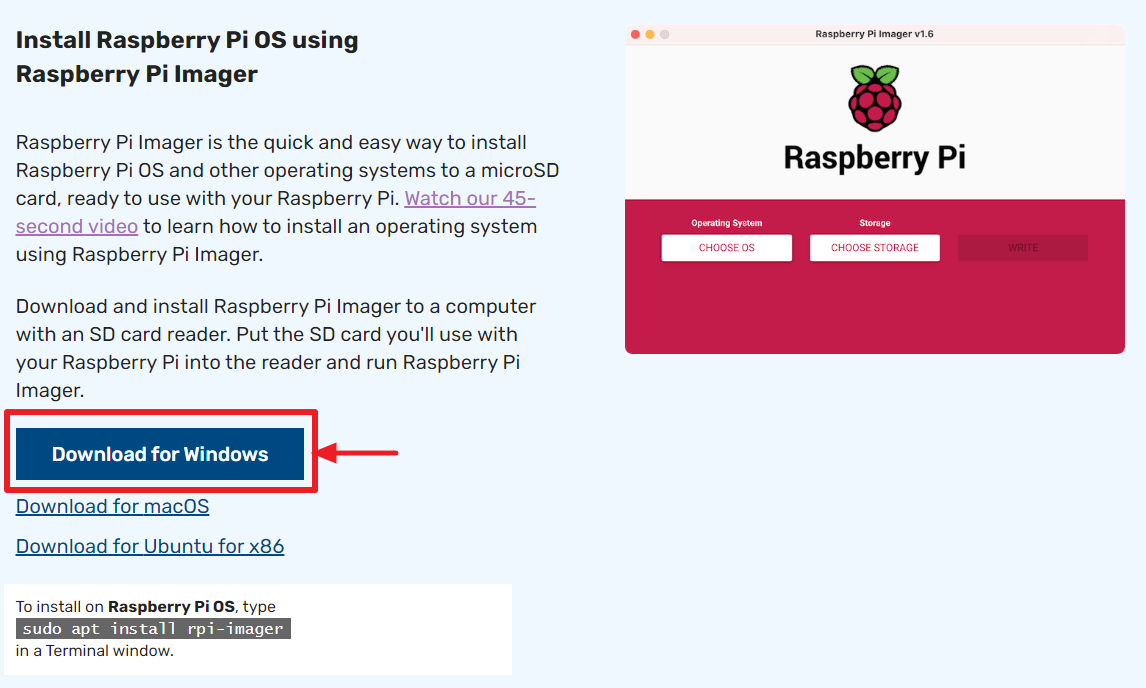
설치 후 실행,
Image를 설치하려고 하는 SD카드를 연결한 후에,
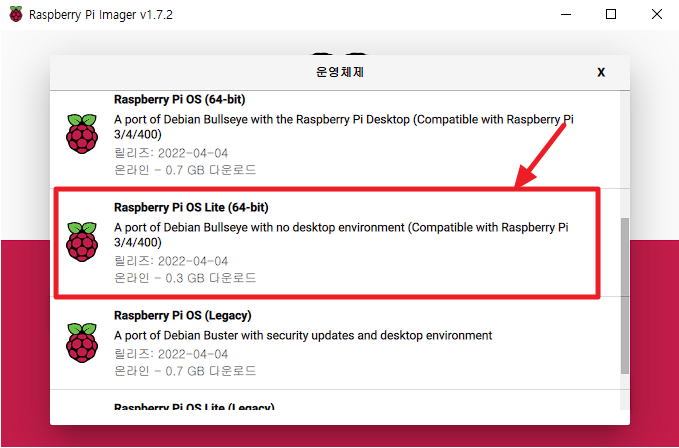
"Raspberry Pi Os Lite (64-bit)" 선택 후 SD카드에 쓴다.
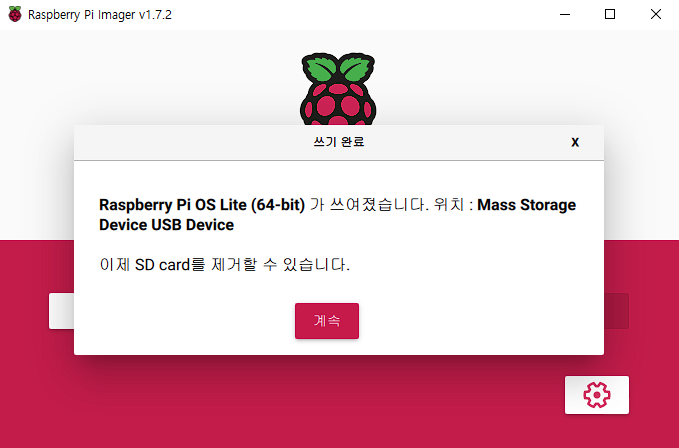
LITE OS를 설치하면,
네트워크를 통해서 설정할 수 있는 ssh 기능이 활성화되어 있지 않다.
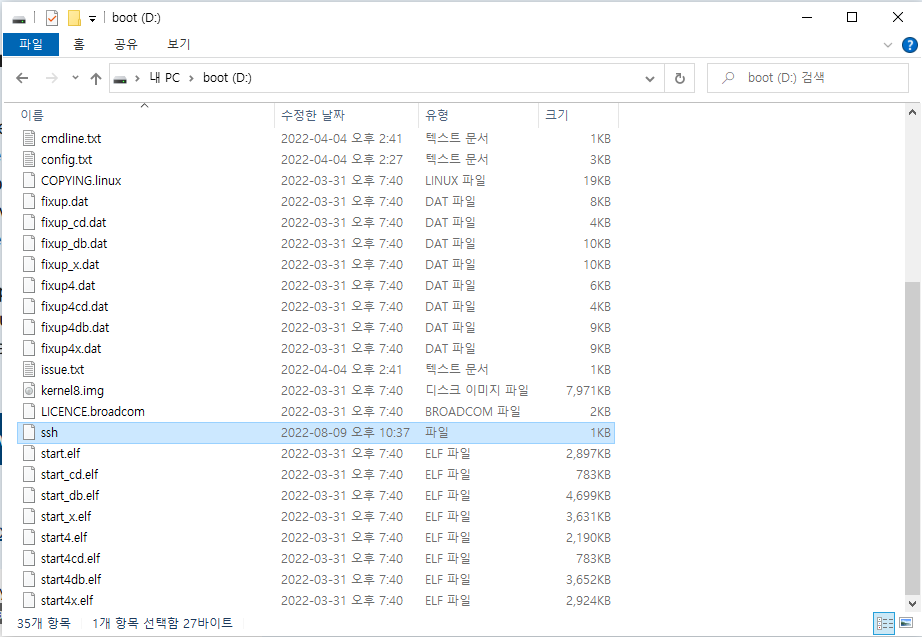
그래서, ssh 기능이 활성화될 수 있도록 image에 ssh라는 파일을 만들어 준다.
SD카드의 boot 폴더로 이동
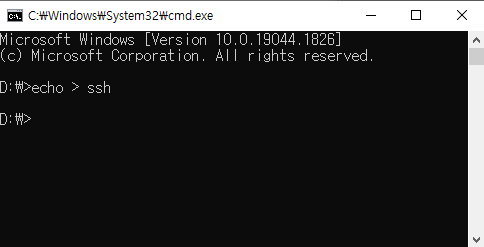
주소창에"cmd" 입력
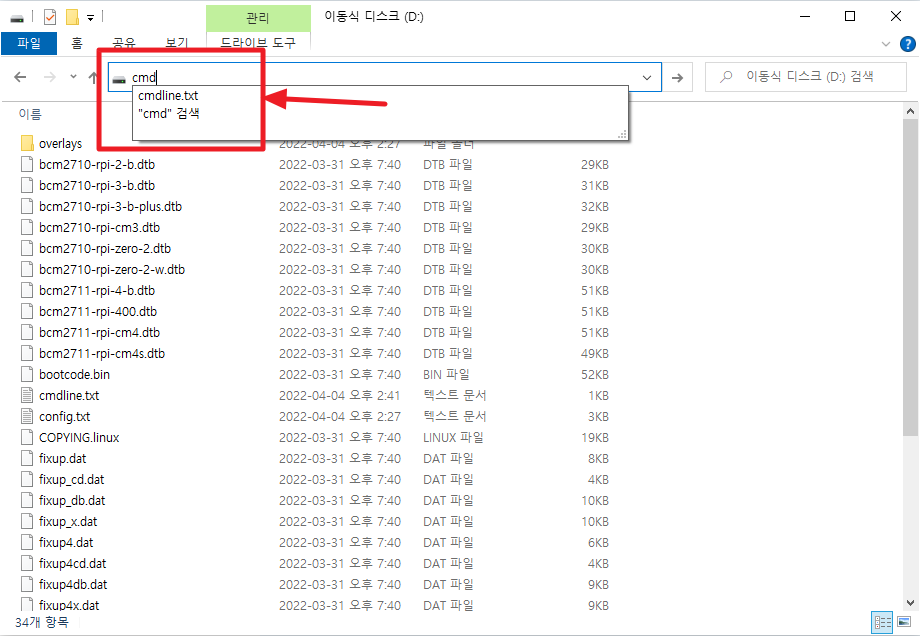
명령어 창에서
"echo > ssh" 입력
다운로드한 Image를 이제 라즈베리파이에 가서 설치하자
본인 같은 경우에는 모니터에 연결되어 있는 상태였는데
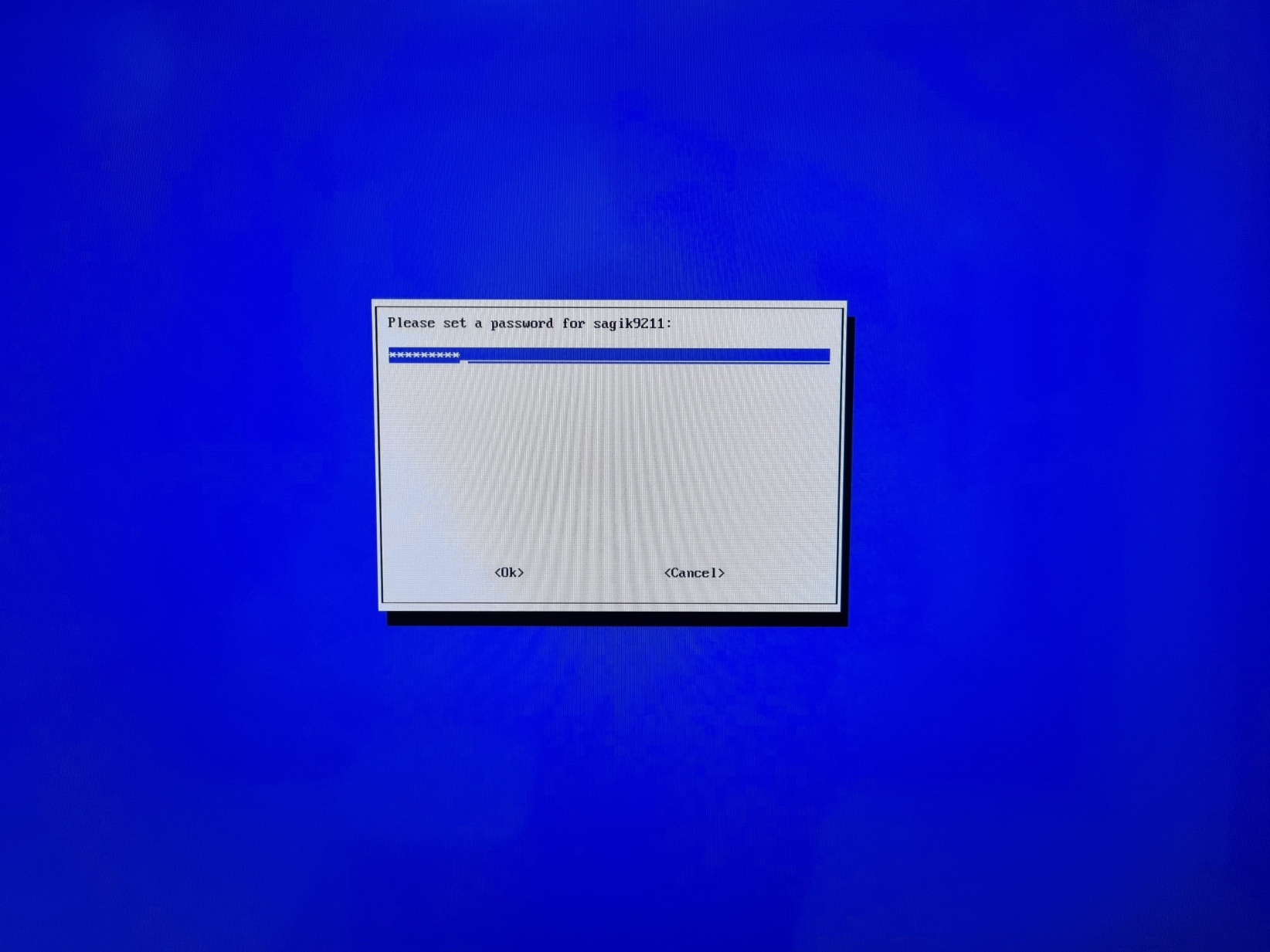
모니터에서 간단하게 사용자를 추가하였다.
(만약 여기서 바로 원격으로 ssh 연결하려고 하면, 초기 사용자 설정은 ID:pi / PW:raspberry)
이제 원격으로 편하게 접속해서 나머지 설정을 하려고 한다.
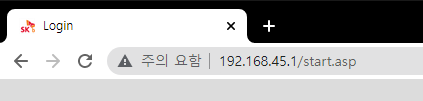
라즈베리파이가 접속되어 있는 IP를 알아야 한다.
공유기에 접속하여 "접속 단말 정보"를 확인
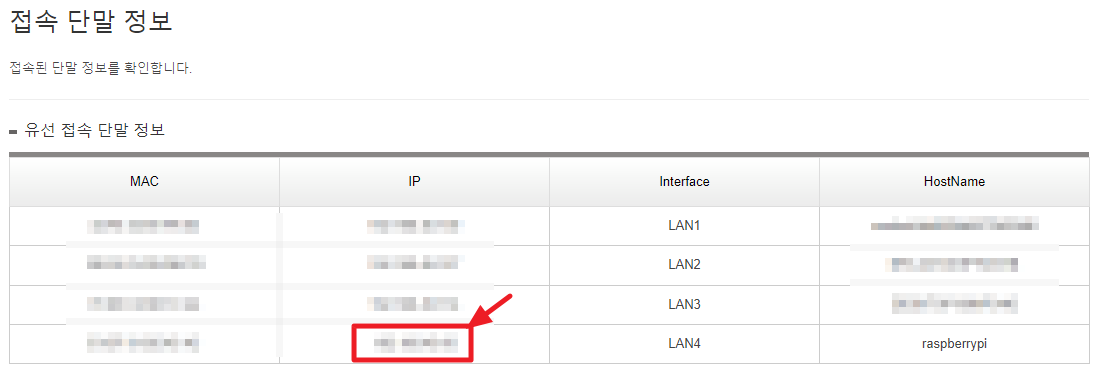
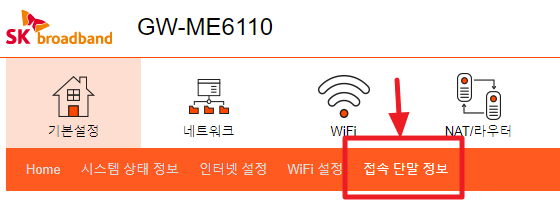
이제 알아낸 IP와 설정한 User ID로 ssh 접속하자,
shell을 열고 아래와 같이 입력
ssh user_name@123.456.789.123
접속에 성공했으면,
기본적인 설정을 진행하자.
Configuration Tool 실행
sudo su
raspi-config
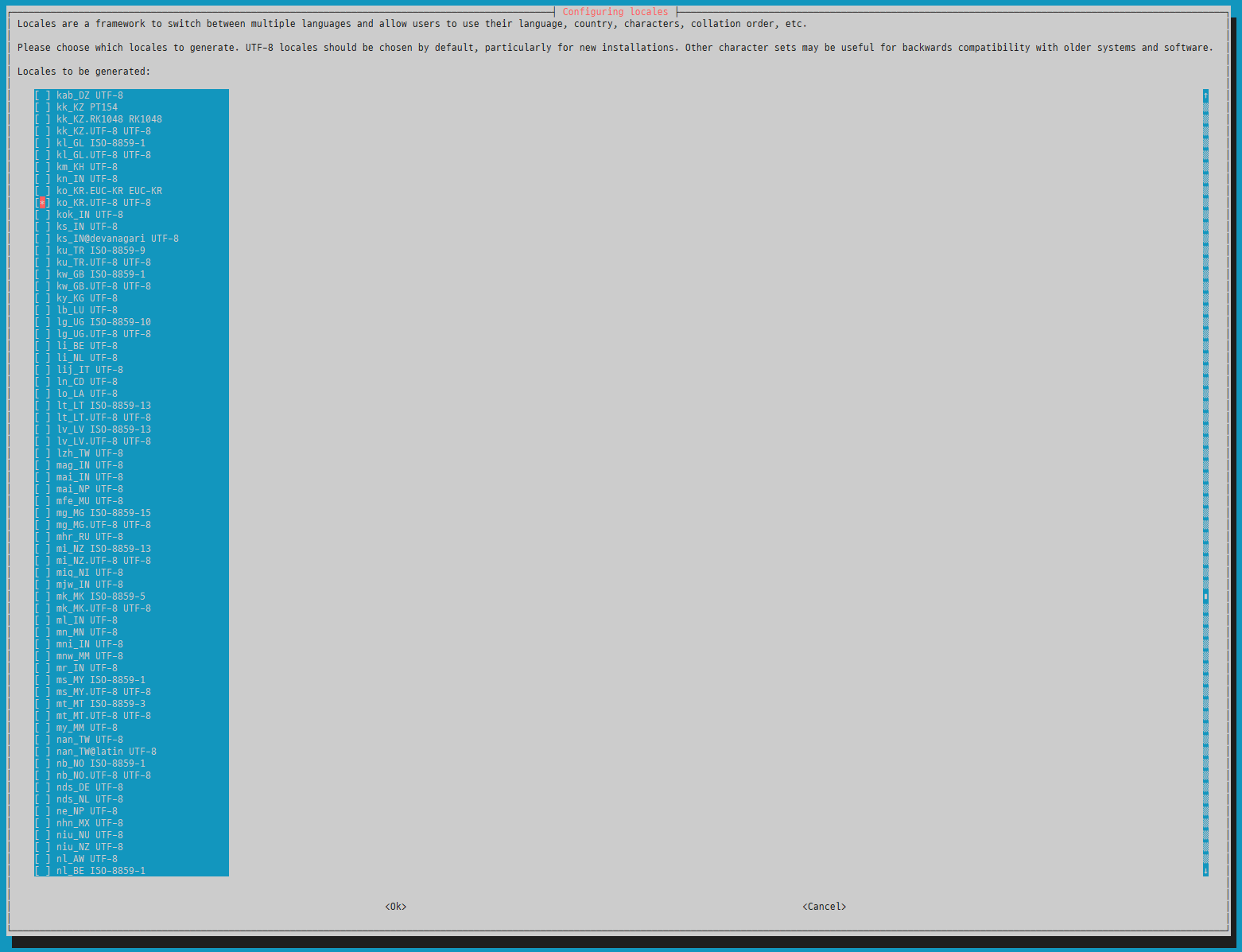
먼저 언어 설정 진행
Localisation Options → Locale
스페이스바를 이용해서 en_en_GB.UTF-8 UTF-8 , en_US.UTF-8 UTF-8 , ko_kr.UTF-8 UTF 선택
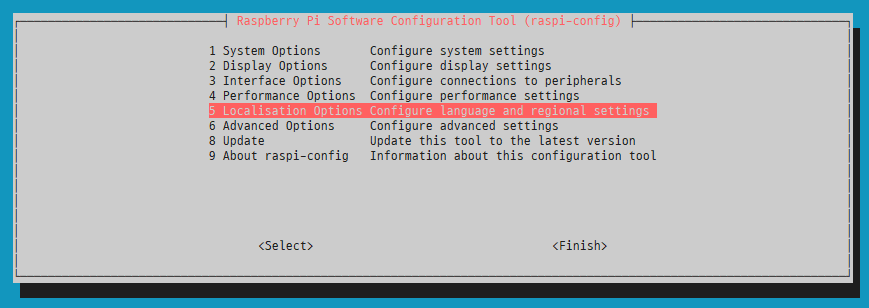
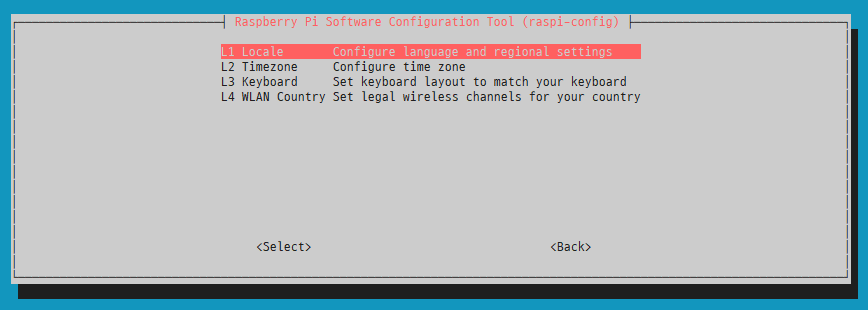
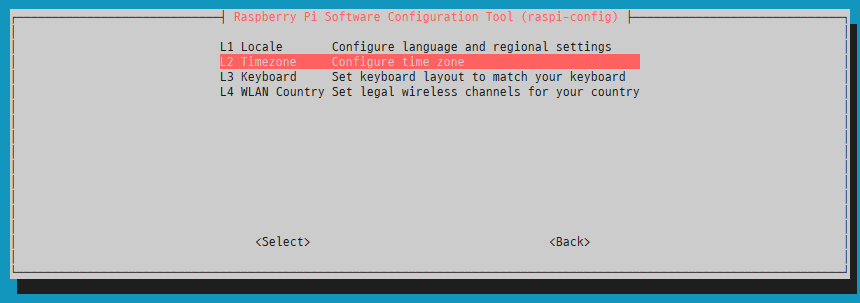
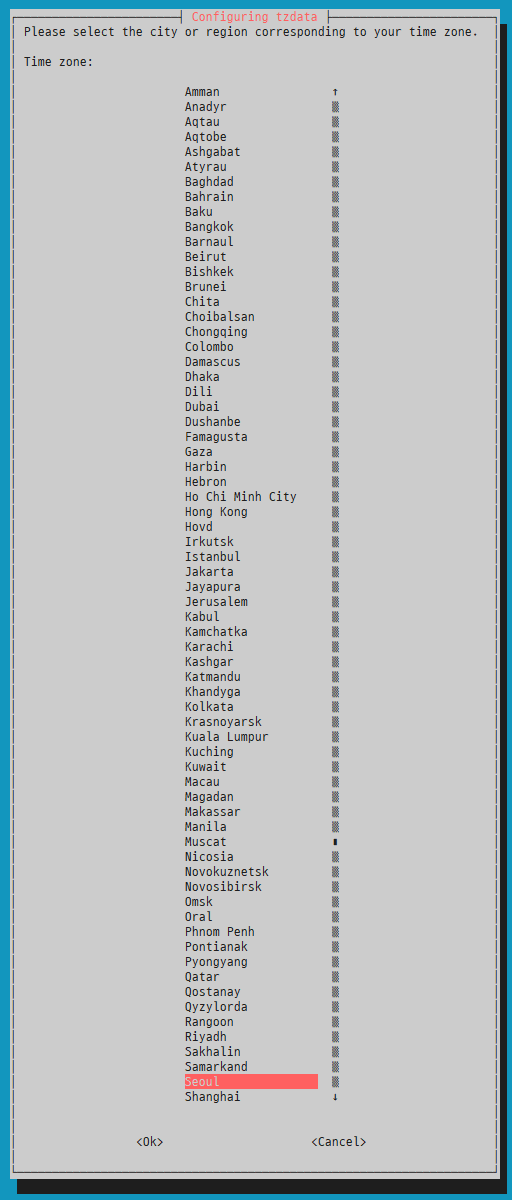
다음으로는 시간 설정
TimeZone → Seoul 선택
한글 입력기도 혹시 모르니 설치
apt-get install ibus
apt-get install ibus-hangul
apt-get install fonts-unfonts-core
텍스트 편집기까지 설치해주고
apt-get install vim
이제 최신 버전으로 라즈베리파이를 업데이트
apt-get update
apt-get upgrade
그리고.
항상 같은 IP로 접속할 수 있도록 IP 고정해주면 된다.
IP 고정 방법은 아래의 링크 참고
https://sagik.tistory.com/19?category=1017972
[smb서버 만들기][#2] 고정 IP 설정
일반적으로 공유기는 DHCP를 사용하고, 해당 기능으로 인하여 라즈베리파이가 부팅 될때마다 새로운 IP를 할당받아 네트워크에 접속하게 된다. 부팅 되더라도 IP가 변경되지 않도록 아래의 방법
sagik.tistory.com
기본적인 라즈베리파이 설정은 마쳤다,
다음에는 OMV를 설치하자!
'Linux > RaspberryPi Server' 카테고리의 다른 글
| [NAS서버 만들기][#3] 외부 디스크 포맷 (OMV6) (0) | 2024.02.04 |
|---|---|
| [NAS서버 만들기][#2] OMV6 설치 (0) | 2024.02.04 |
| [smb서버 만들기][#5] 스마트폰 공유 폴더 (외부 네트워크 접속 & 포트포워드) (0) | 2024.02.03 |
| [smb서버 만들기][#4] 윈도우 공유 폴더 (로컬 네트워크 접속) (0) | 2024.02.03 |
| [smb서버 만들기][#3] samba 설정 (0) | 2024.02.03 |


