이제 외부에서도 공유 폴더에 접속이 가능하도록 SFTP를 설정해 줄 것이다.
추가적으로 공유기의 포트포워드 설정도 필요하다.
OMV 설정 페이지에 접속해서,
" 시스템 → 플러그인 → 'sftp' 검색 "
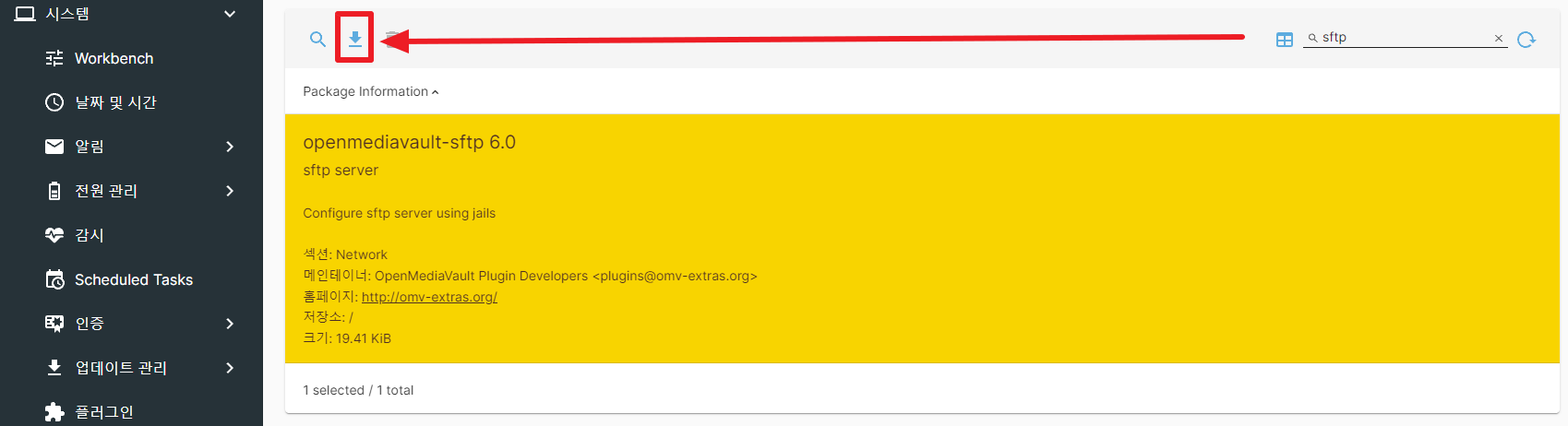
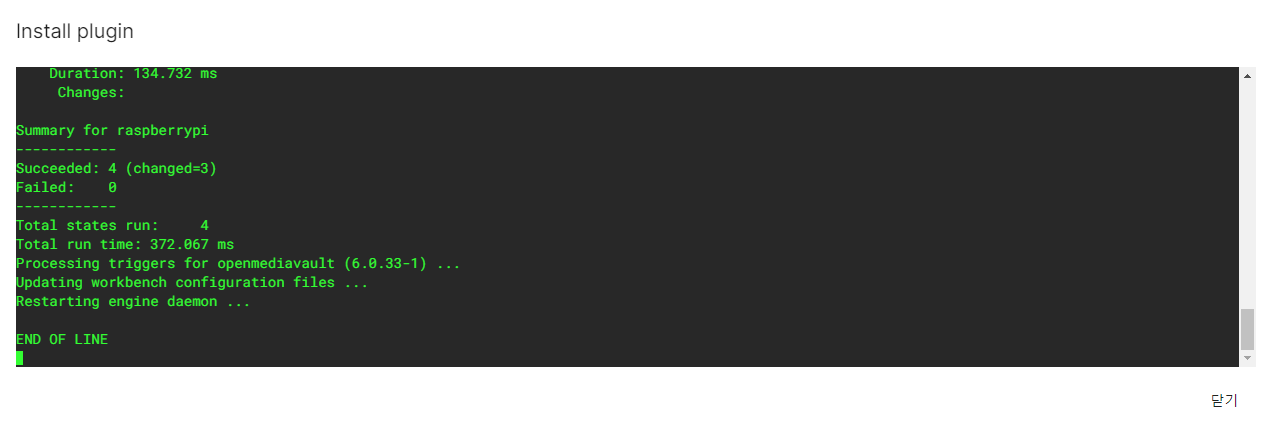
설치가 완료되면,
" 서비스 → sftp → 설정 "
"활성화", "AllowGroups" 선택
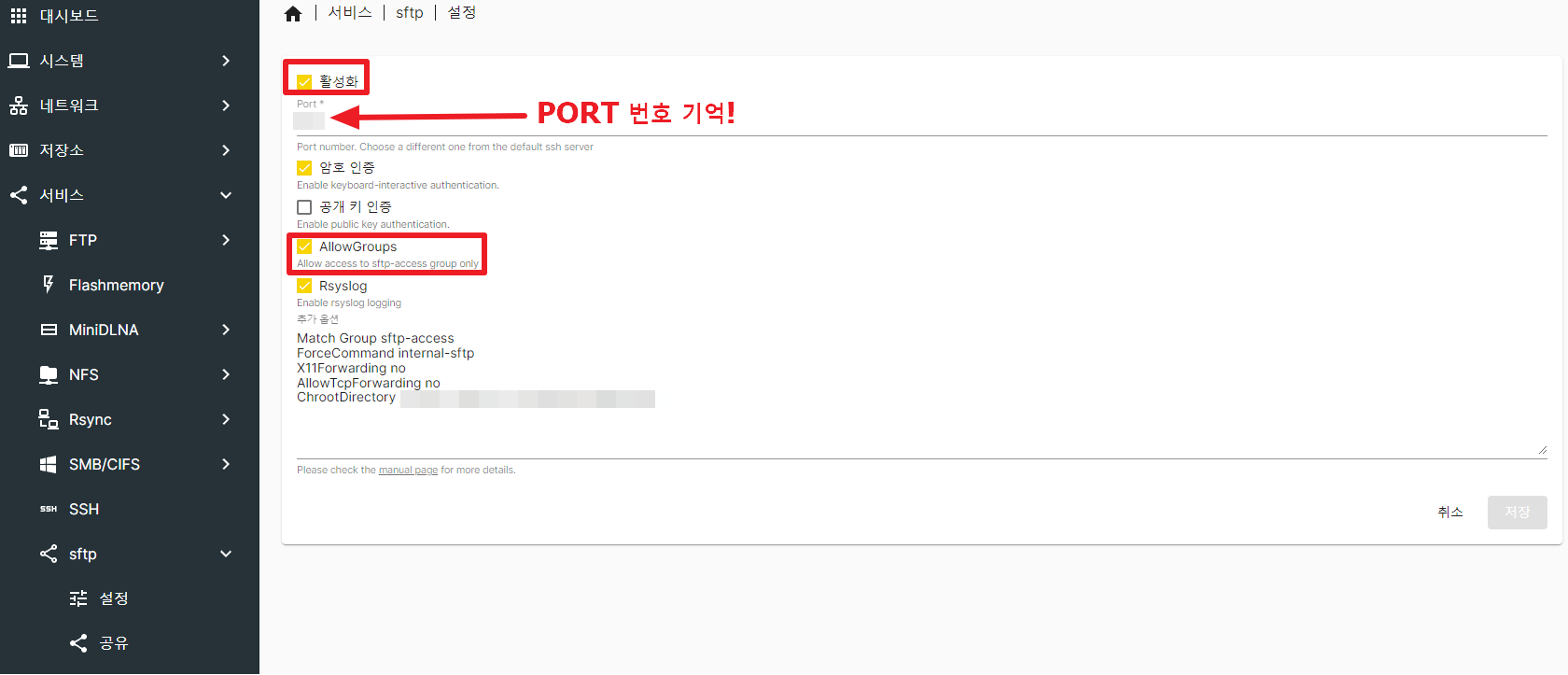
외부에서 접속 가능하게 할려면,
공유기에서 포트포워딩 필요하므로 PORT 번호를 기억해 놓자!
추가 옵션을 입력하는데,
ChrootDirectory 정보는 입력하지 않아도 된다.
( 설정된 ChrootDirectory는 권한 조건을 만족해야 한다. owner는 root이어야 하고, write권한은 owner만 가지고 있어야 한다. )
Match Group sftp-access
ForceCommand internal-sftp
X11Forwarding no
AllowTCPForwarding no
("ForceCommand internal-sftp"설정으로 /sftp/[user_name]/[shared_folder] 경로를 root_directory로 사용하게 된다.)
다음으로는,
SFTP를 사용할 사용자와 Group을 설정한다.
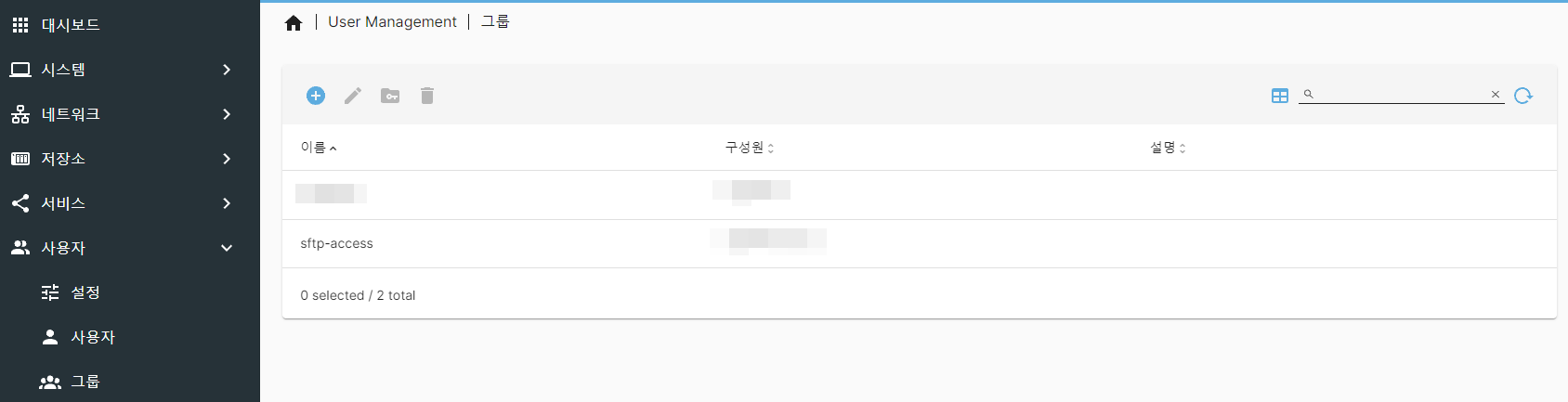
" 사용자 → Group → 추가 "
여기서 " sftp-access " 그룹을 생성하고 접속이 가능하게 할 사용자를 포함시킨다.
마차가지로,
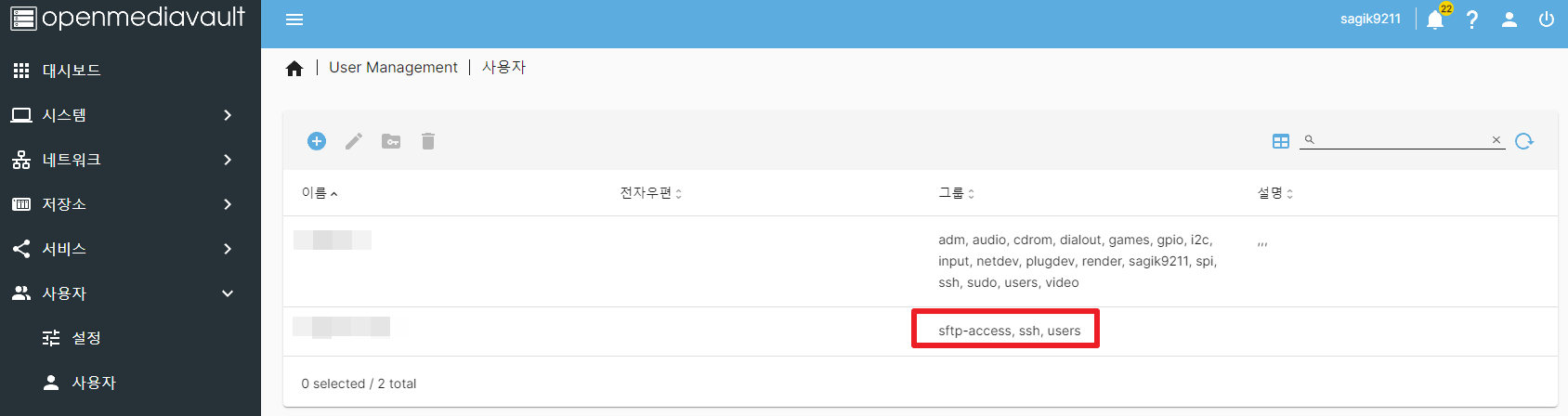
" 사용자 → 추가 "
사용자를 sftp-access, ssh, users 그룹에 포함시킨다.
이제 공유 설정으로 가서,
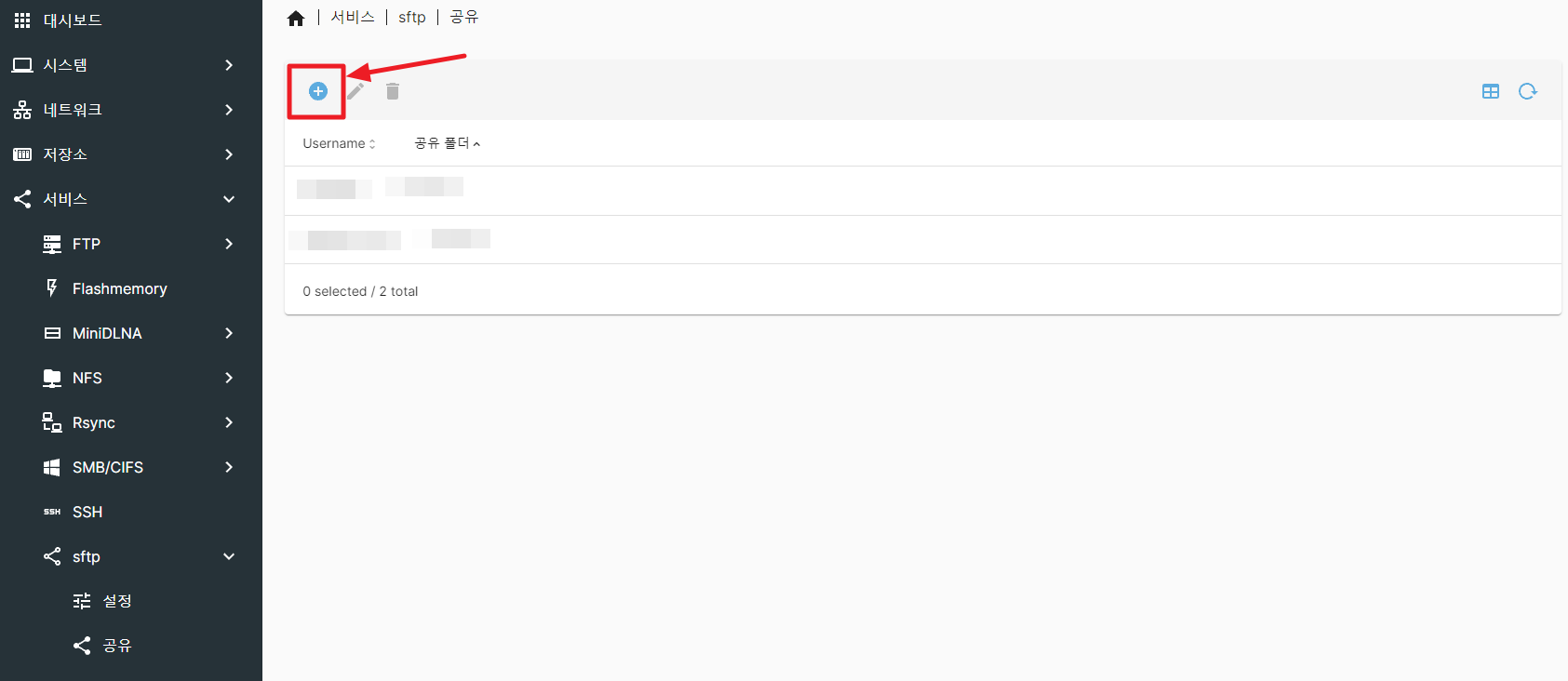
" 서비스 → sftp → 공유 → 생성 "
이전에 생성했던 공유 폴더를 연결시킨다
여기까지 했으면,
이제 SFTP 설정을 완료한 것이다. 확실하게 왼쪽 위에 있는 버튼을 눌러서 재부팅 한번 해주자.
이제, 공유기에서 포트포워딩 해줘야 한다.
아래 링크를 참조해서 포트포워딩 진행하는데,
예를 들어서 " 포트 1234 → 위에서 기억한 포트 번호 "으로 적용한다.
( 밑에 예 : 1234 포트를 이용해서 외부에서 접속 진행 )
밖에서 접속하려는 가장 큰 이유는,
아마 대부분 스마트폰으로 접속하려는 것으로 생각된다.
" CX 파일 탐색기 " 설치
( 삼성폰에서 기본으로 제공하는 파일 탐색기도 가능한데, 사진 및 동영상 보기에 불편하다 )

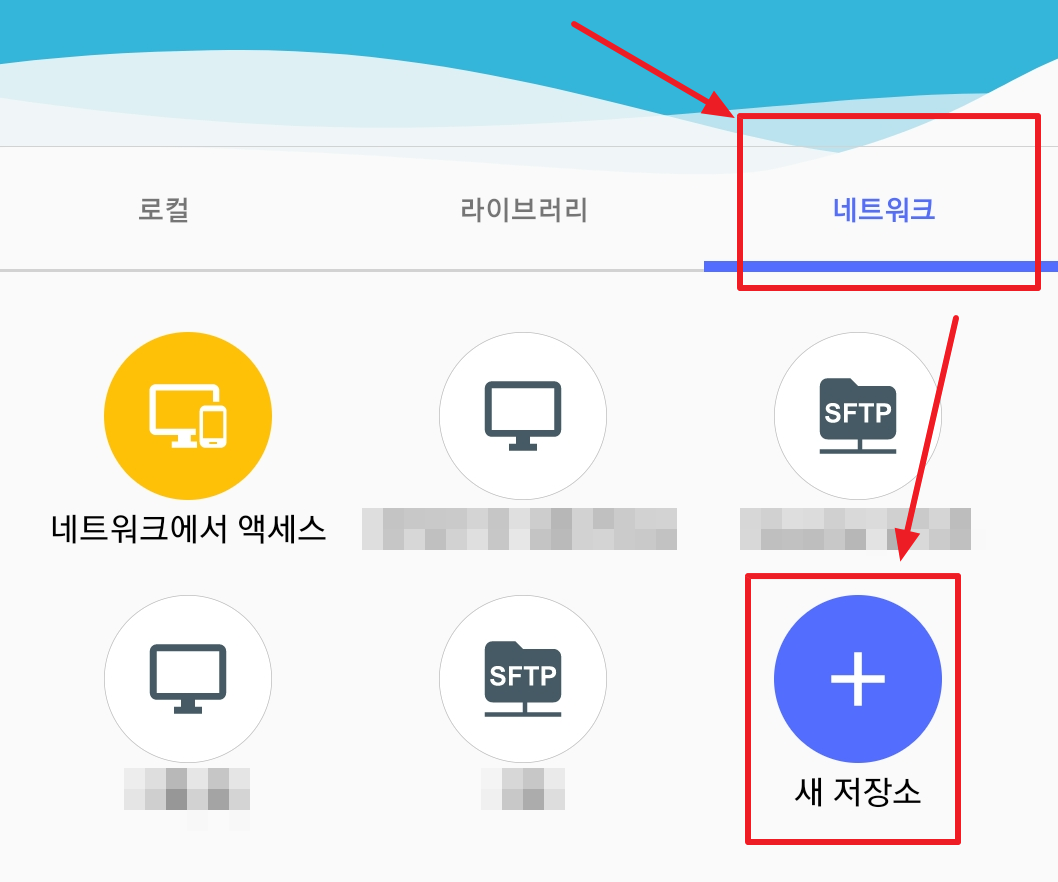
" 네트워크 → 새 저장소 "
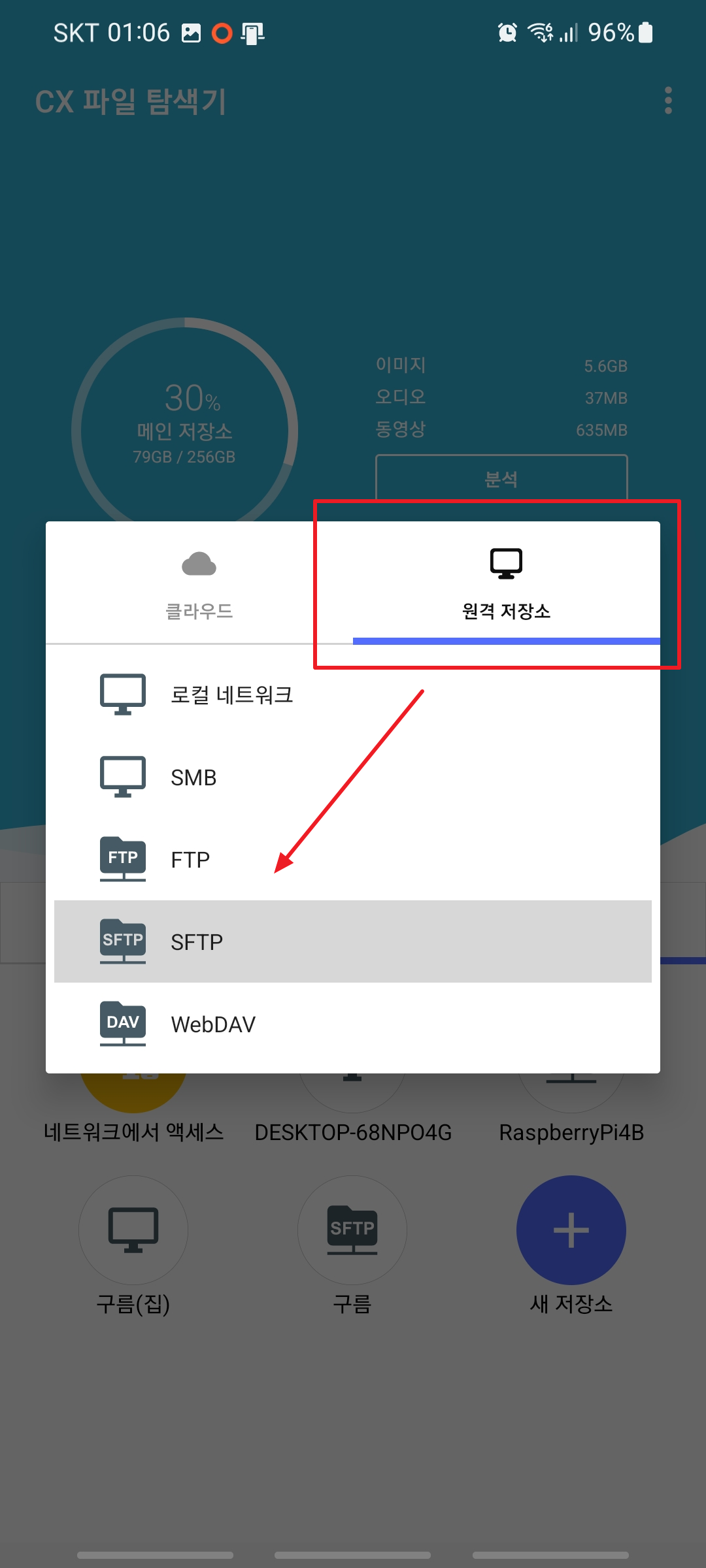
" 원격 저장소 → SFTP "
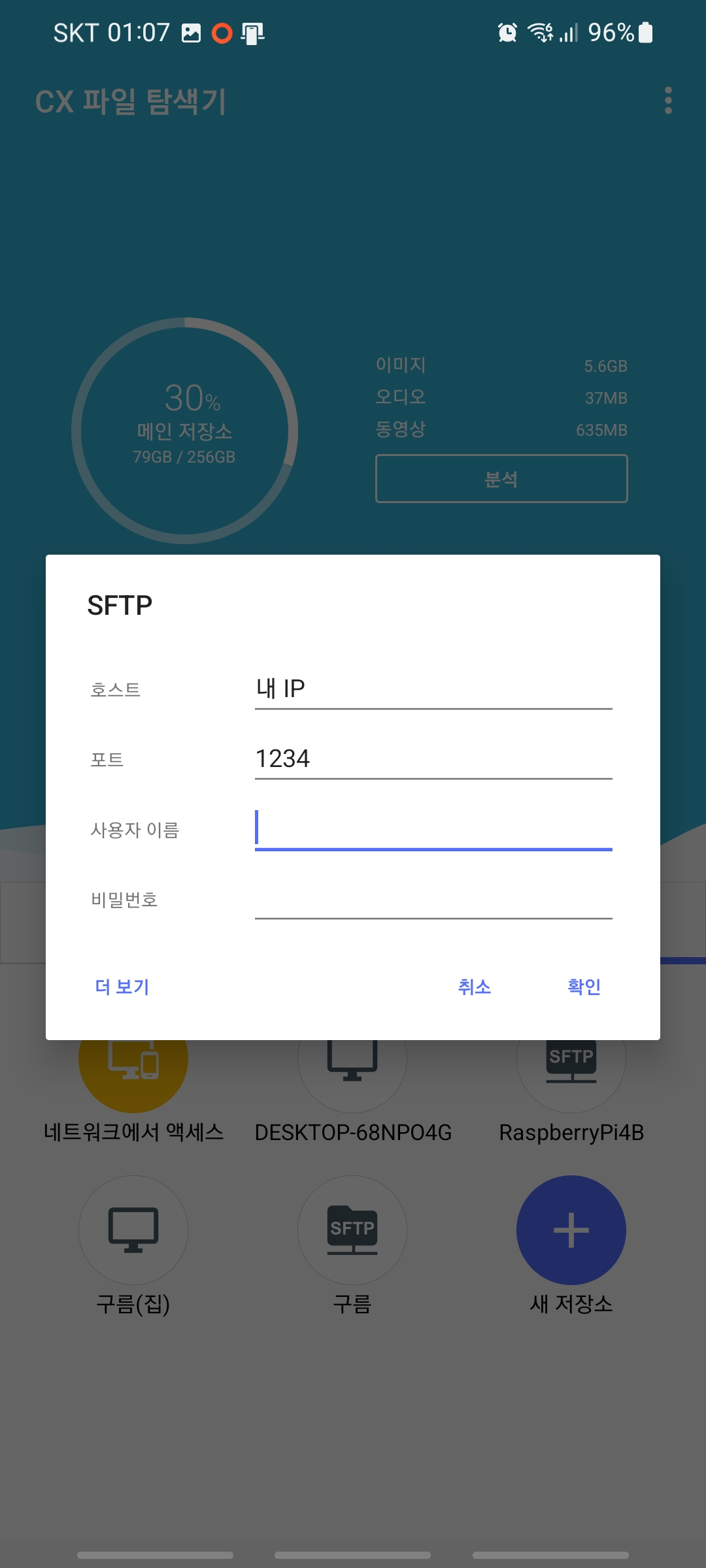
호스트 : 외부에서 접속 및 확인 가능한 공유기 IP
포트 : 포트포워딩 수행한 포트를 입력
사용자 : sftp 접근을 허용한 (sftp-access 그룹에 포함됨) 사용자
지금까지 설정했던 정보들을 모두 입력하면,
이제 밖에서도 스마트폰을 이용해서 공유 폴더에 접근이 가능하다!
이제 대부분의 NAS 설정을 마쳤다.
다음 글에서는,
집에 있는 스마트 TV (본인은 삼성 TV)에서 공유 폴더 접근 가능하도록 DLNA 설정하려고 한다.
'Linux > RaspberryPi Server' 카테고리의 다른 글
| [RaspberryPi] SWAP Size 지정 (0) | 2024.02.04 |
|---|---|
| [NAS서버 만들기][#7] DLNA 설정 (삼성 TV 접속)(OMV6) (0) | 2024.02.04 |
| [NAS서버 만들기][#5] SMB/CIFS 설정 (로컬 네트워크 접속)(OMV6) (0) | 2024.02.04 |
| [NAS서버 만들기][#4] 공유 폴더 설정 (OMV6) (0) | 2024.02.04 |
| [NAS서버 만들기][#3] 외부 디스크 포맷 (OMV6) (0) | 2024.02.04 |


