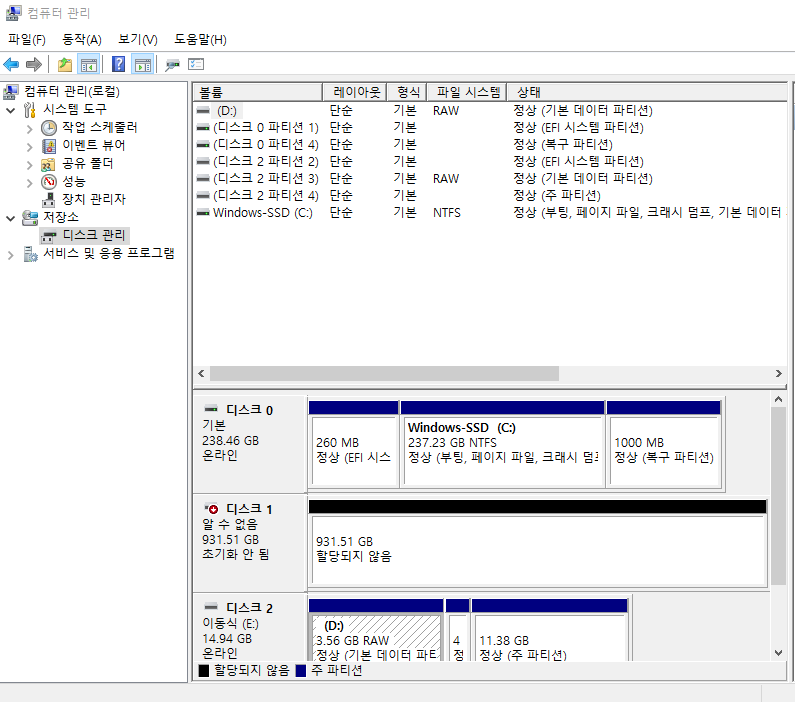

- 설치한 SSD 초기화까지 수행
- UEFI 사용하는 컴퓨터이므로 GPT 초기화
Download Ubuntu Desktop | Download | Ubuntu
Ubuntu is an open source software operating system that runs from the desktop, to the cloud, to all your internet connected things.
ubuntu.com
- Ubuntu 설치 사이트에서 iso 이미지 다운로드
balena - The complete IoT fleet management platform
Infrastructure and tools to develop, deploy, and manage connected devices at scale. Your first ten devices are always free.
www.balena.io
- 이미지 설치를 위한 balena etcher 다운로드 및 설치
- 설치용 USB 연결
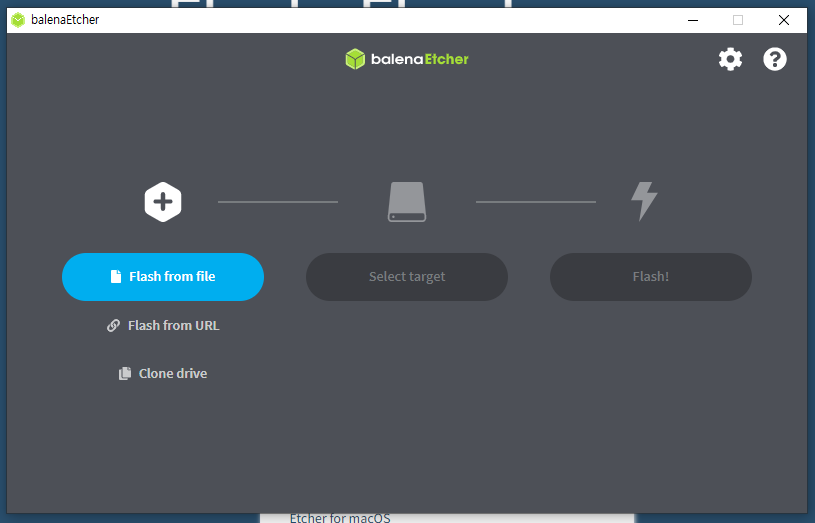
- 파일은 다운로드 완료한 iso 파일 선택
- target은 연결한 USB 선택
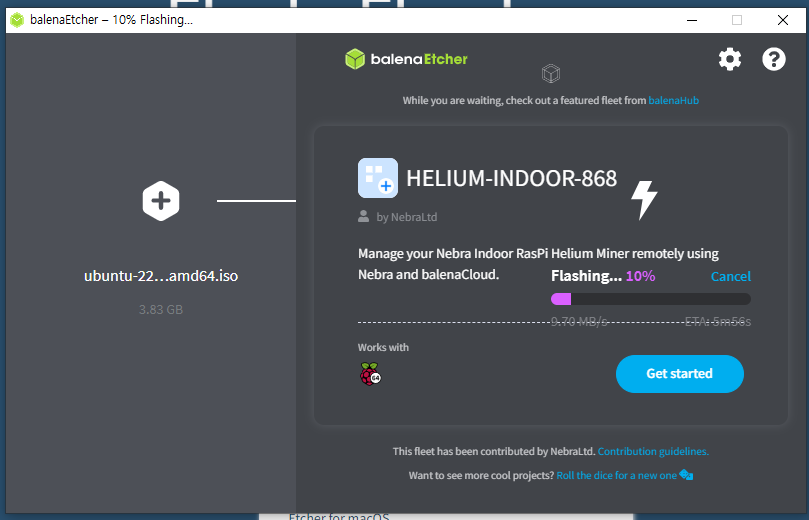
-Flash 클릭하여 USB에 Ubuntu 설치
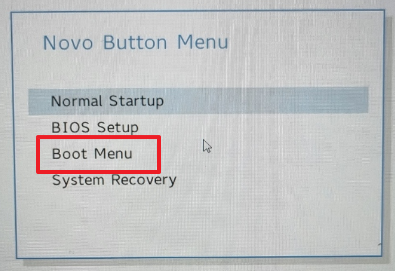
- 준비된 USB를 컴퓨터에 연결
- Booting Menu 진입 (Lenovo ideapad의 경우 전원 OFF상태에서 'F9' 클릭해서 부팅)
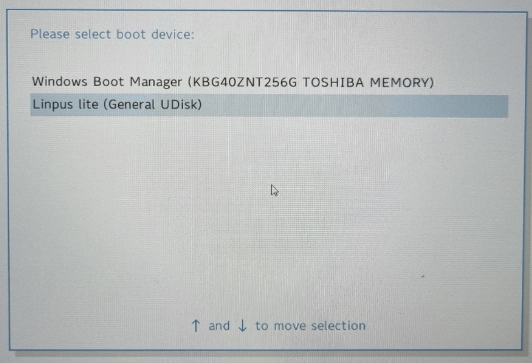
- Flash 완료한 USB 선택

- Ubuntu 설치 선택
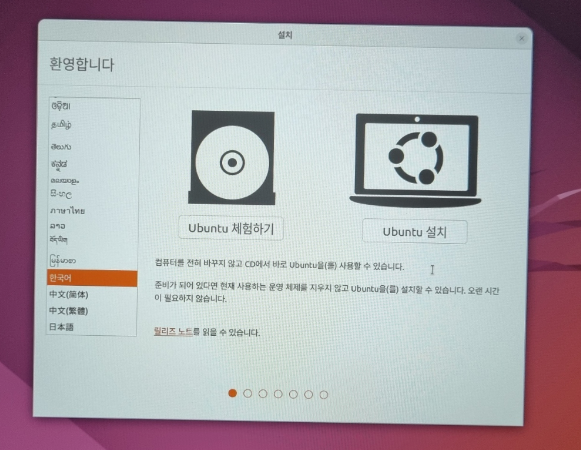
- 언어는 한국어로 선택
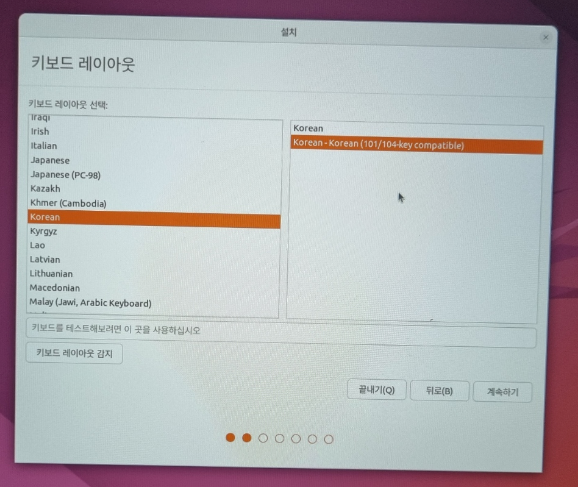
- 키보드 타입은 일반적으로 101/104 선택
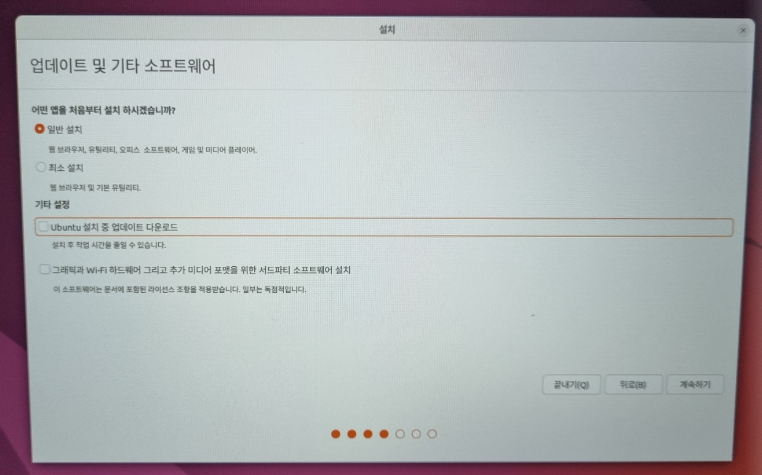
- 일반설치 선택
- 기타 설정은 2개 모두 선택
(서드파티 소프트웨어 설치 선택 → 별도 그래픽카드가 연결되어 있는 경우, 추가로 설치할게 많이 줄어듬)
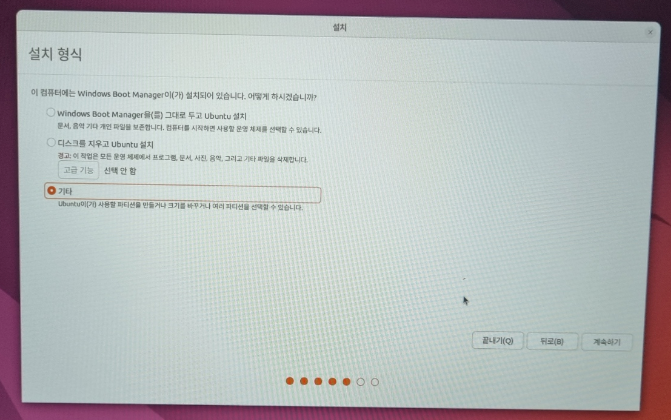
- 윈도우가 설치되어 있는 디스크가 아닌, 별도 디스크에 Ubuntu 설치하고자 하는 경우 '기타' 선택

- 별도 디스크가 /dev/nvme1n1p1 위치에 있는 것을 확인 가능
- 부트로더는 Ubuntu를 설치할 디스크와 같은 위치 선택
- 오른쪽 버튼을 눌러서 추가 클릭
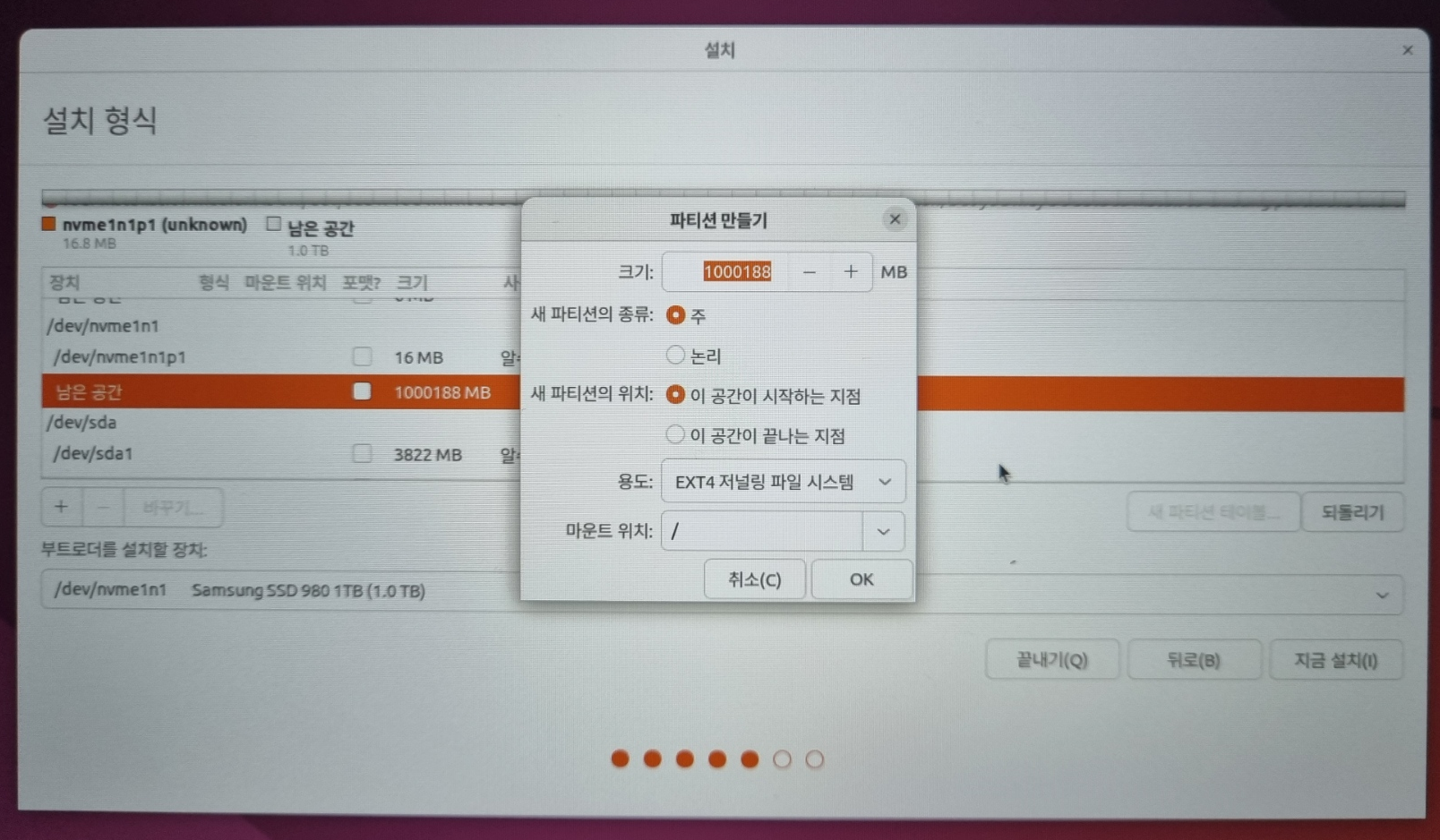
- OS가 설치될 디스크의 경우 → '주' 파티션 선택
- 일반적으로 '이 공간이 시작하는 지점' 선택
- 마운트 위치는 '/' 선택 (root file system 생성)
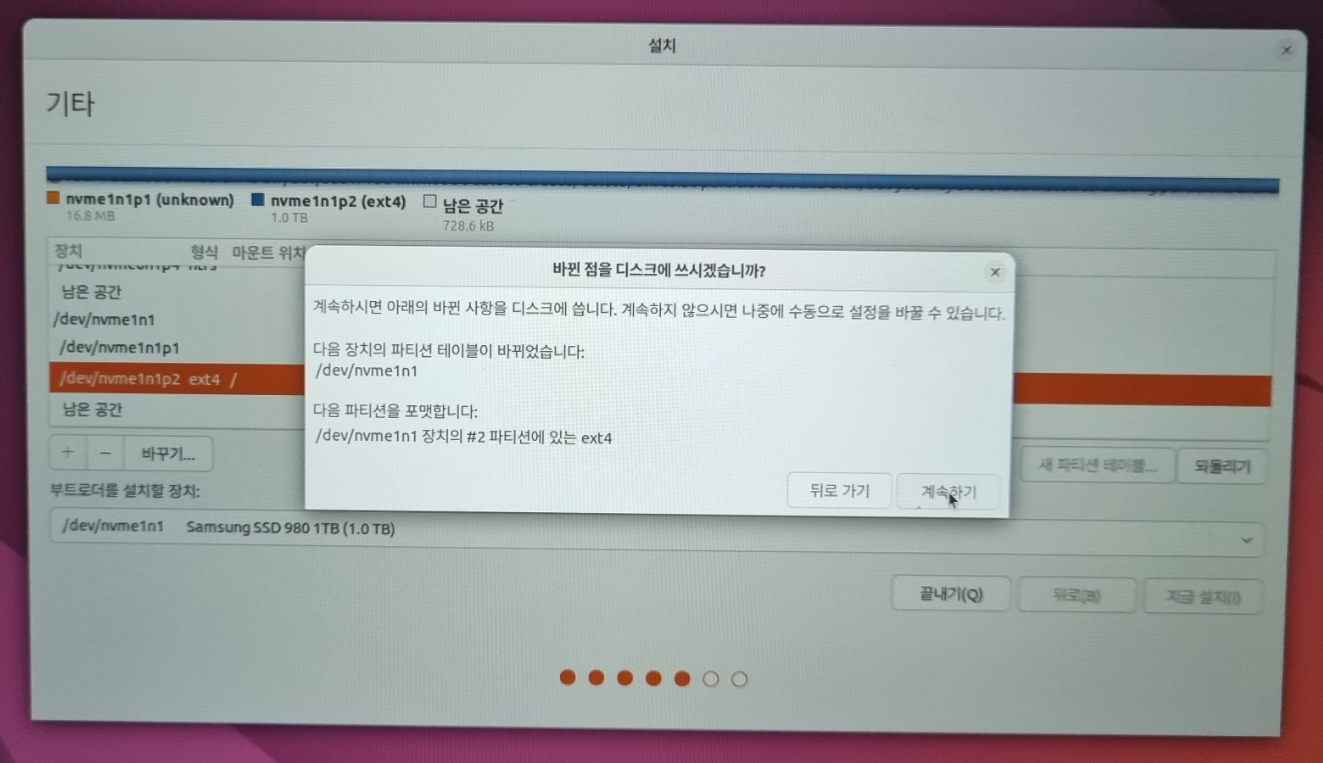
- 디스크 쓰기 확인
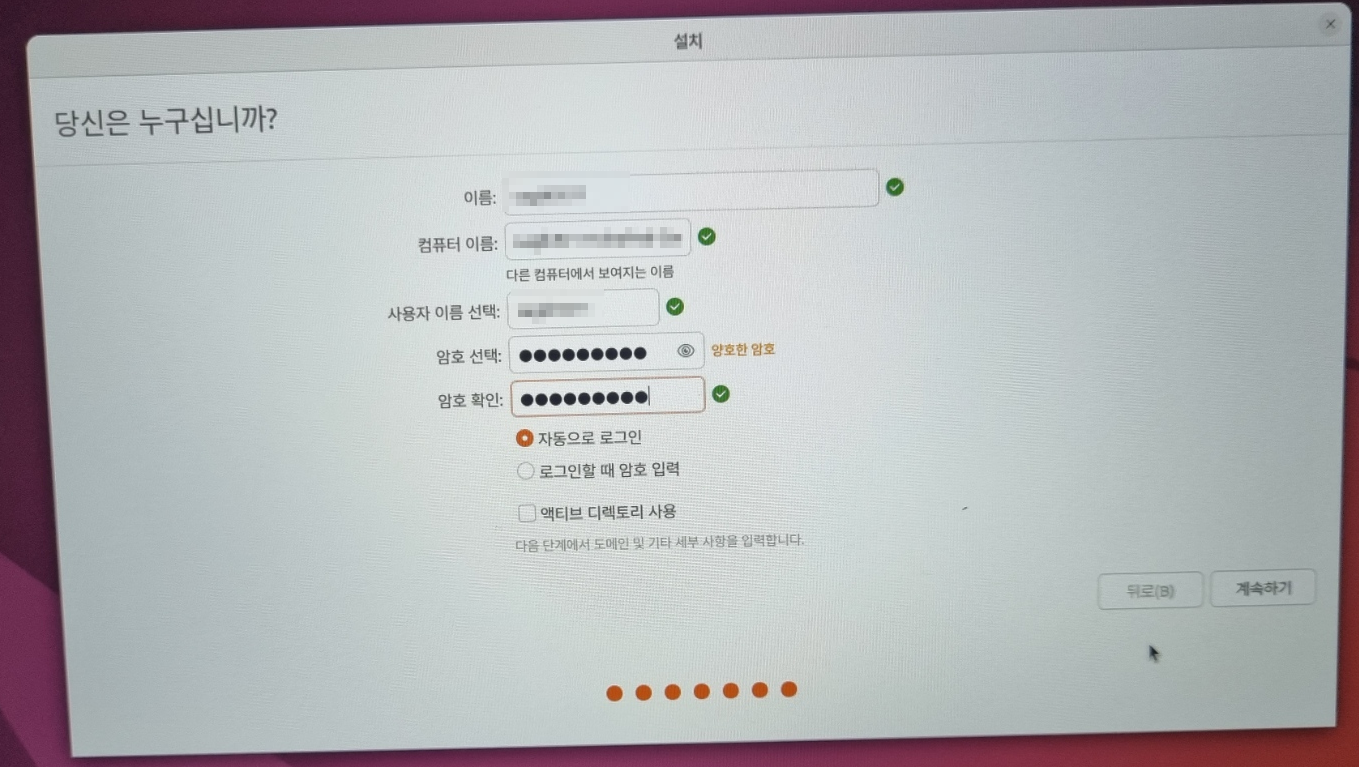
- 사용자 이름 입력
(일반적으로 '자동으로 로그인' 선택은 해제하는걸 추천)
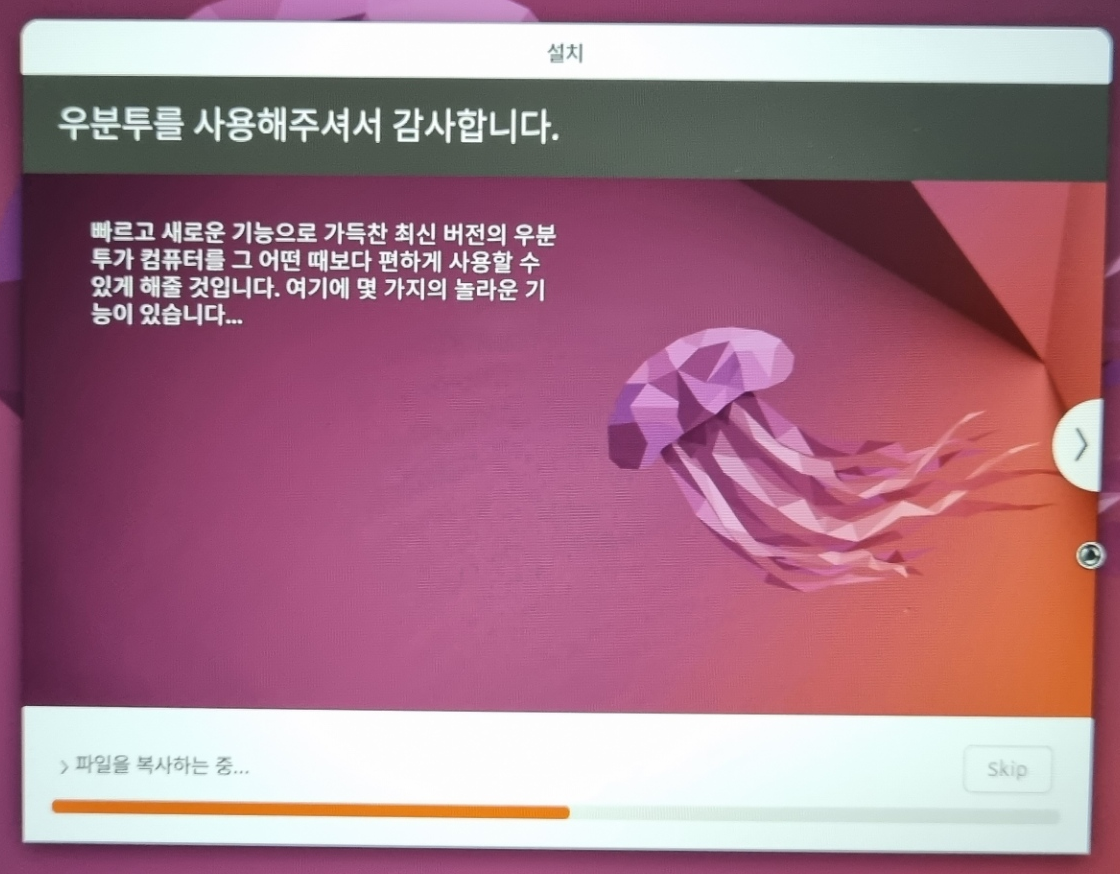
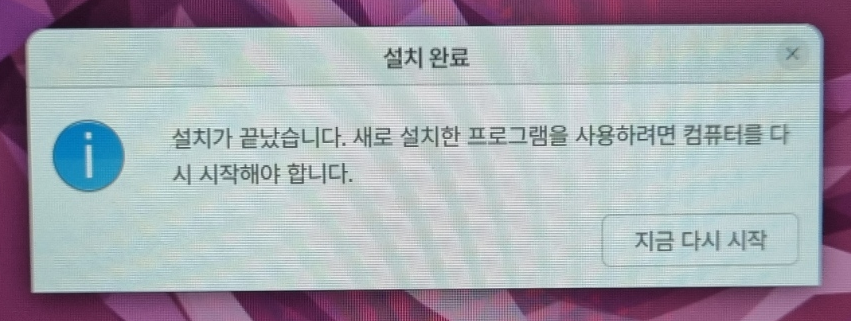
- 설치 진행 및 완료
만약 듀얼 모니터 화면이 표시되지 않는 경우, 그래픽 카드 드라이버 추가 설치
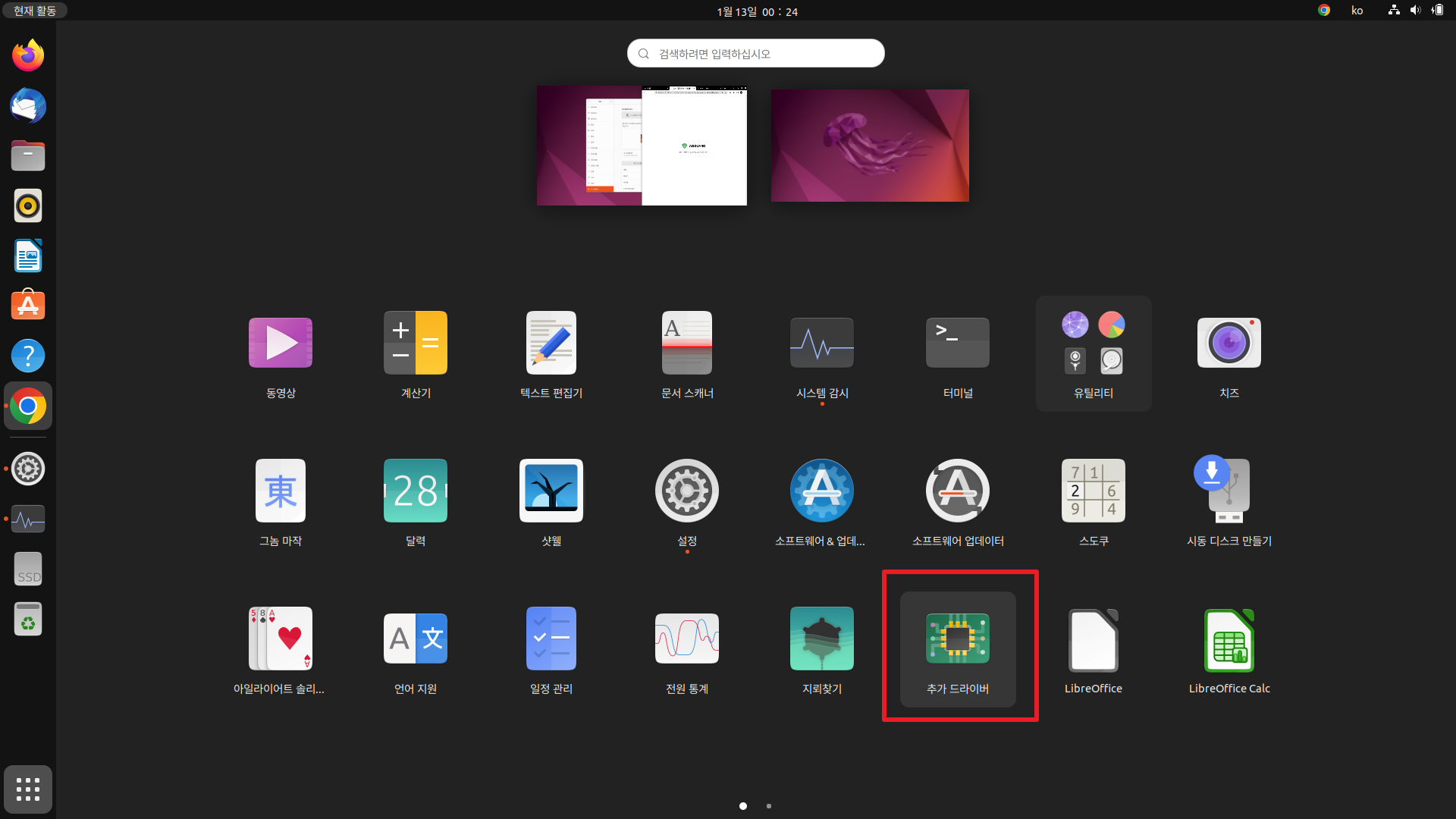
- 메뉴에서 '추가 드라이버' 선택
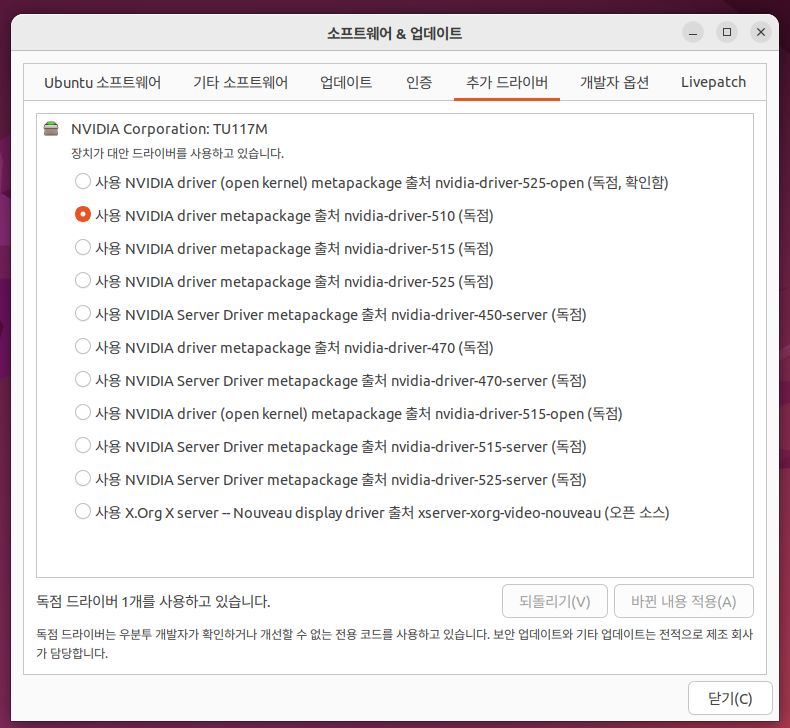
- 그래픽 카드 버전을 변경해서 선택
- 최신 버전을 설치해도 문제가 듀얼모니터 인식이 안 되는 경우, 이전 버전을 선택하여 적용
※ 출처
Install Ubuntu desktop | Ubuntu
Ubuntu is an open source software operating system that runs from the desktop, to the cloud, to all your internet connected things.
ubuntu.com
.
'Linux > Ubuntu' 카테고리의 다른 글
| [Ubuntu] netplan wifi dhcp 설정 (0) | 2024.02.04 |
|---|---|
| [Ubuntu] GRUB Booting 선택 제한시간 제거 (0) | 2024.02.04 |
| [Ubuntu] samba 설치 (0) | 2024.02.04 |
| [Ubuntu] ssh 설치 (터미널 원격 접속) (0) | 2024.02.04 |
| [Ubuntu] 고정 IP (static IP)(GUI활용) (0) | 2024.02.04 |


